Nutzungsanleitung für die 2-Bildschirm-Arbeitsplätze im Untergeschoß
Zusatzinformationen:
- Sie benötigen zum Aufladen Ihres Laptops ein eigenes Ladekabel
- Der Bildschirm kann mit dem angebrachten Arm beliebig verschoben werden
- Lautsprecher vorhanden, bitte Ton an Ihrem Laptop leise stellen oder ausschalten!
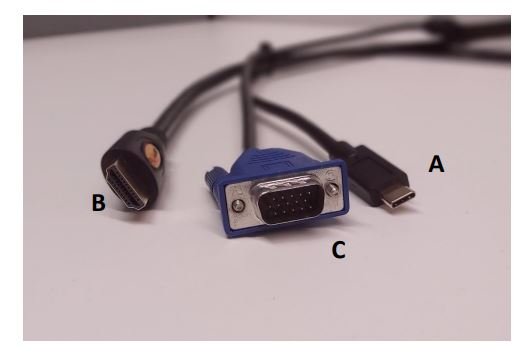
Zum Verbinden des Monitors sind folgende Kabel vorhanden:
➢ es kann jeweils nur ein Kabel angeschlossen werden
A - USB-C Kabel zum Monitor (ohne Ladefunktion)
B - HDMI-Kabel zum Monitor
C - VGA-Kabel zum Monitor
Falls Sie Ihr Gerät laden möchten und zeitgleich den Bildschirm nutzen wollen
(z. B. da Ihr Gerät einen USB-C Ladekabelanschluss hat), können Sie sich, sofern Ihr Gerät mehrere Anschlüsse besitzt und die oben genannten nicht vorhanden sind, gerne einen Zusatzadapter an der Ausleihtheke ausleihen und diesen an den Bildschirm anschließen.
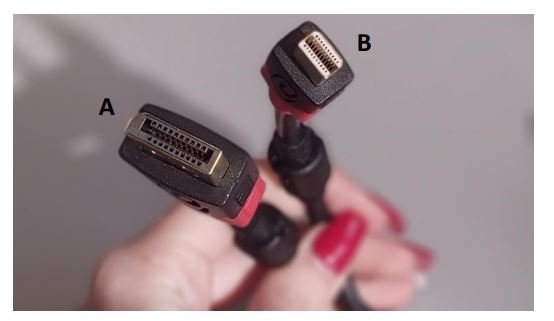
Folgende Zusatzadapter sind an der Ausleihtheke ausleihbar und lassen sich wie folgt anschließen:
A - DisplayPort – HDMI Adapter -> HDMI Kabel zum Monitor
B - MiniDisplayPort – HDMI Adapter -> HDMI Kabel zum Monitor
Achtung! Die Leihfrist der Adapter beschränkt sich auf den Ausleihtag!
Beim Verlassen des Platzes bitte nicht vergessen die Adapter zu entfernen und mit der Box zurückzugeben!
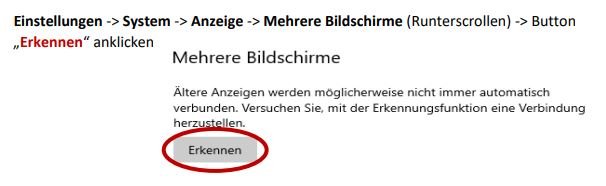
Falls Sie den Bildschirm einstellen/umstellen möchten oder er nicht funktioniert:
(Nur Windows und MacBook genannt)
Windows
- Passendes Bildschirmkabel an Laptop anschließen
- Der 2. Bildschirm sollte sich nun automatisch verbinden und Ihr Laptopbildschirm sollte nun auf ihm zu sehen sein automatische Voreinstellung = gleiche Wiedergabe Ihres Laptopbildschirms (Bild A „Diese Anzeige duplizieren“)
- Wenn nicht, überprüfen Sie, ob der Bildschirm eingeschaltet ist (an blauer oder orangener Leuchte erkennbar, falls diese ausgeschaltet sein sollte, befindet sich ganz rechts unterhalb des Bildschirmrandes der Knopf zum Einschalten).
- Falls Ihr Laptop den 2. Bildschirm nach dem Anschließen noch nicht automatisch erkannt hat, können Sie in die:

1. Wenn Sie lieber eine andere Ansicht haben möchten, also eine Anwendung auf dem Laptop geöffnet haben wollen und eine andere auf dem 2. Bildschirm, gehen Sie wie folgt vor:
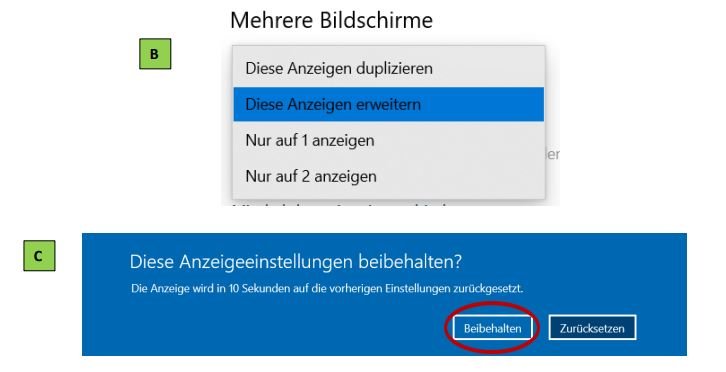
2. Unter „Mehrere Bildschirme“ (Runterscrollen) das Dropdown-Menü öffnen und „Diese Anzeigen erweitern“ auswählen Bild B und auf Ihrem Laptop die Änderung bei Abfrage bestätigen, Fenster: „Beibehalten“ Bild C

3. Folgende Grafische Ansicht sollte Ihnen oben nun angezeigt werden Bild D
4. Wenn Sie nun z. B. eine Präsentation auf dem 2. Bildschirm haben möchten und Ihre Word-Notizen auf Ihrem Laptop, dann schieben Sie einfach das Fenster der Präsentation mit der linken Maustaste über den rechten Bildschirmrand Ihres Laptops hinaus (über die Verbindungsstelle) auf den 2. Bildschirm.
Bsp.: Sie haben die Bildschirme so angeordnet wie auf Bild D, das bedeutet, die Verbindungsstelle ist der rechte Rand Ihres Laptops und der linke des 2. Bildschirms. Jetzt das Präsentationsfenster mit der Maus nach rechts über den Rand schieben.
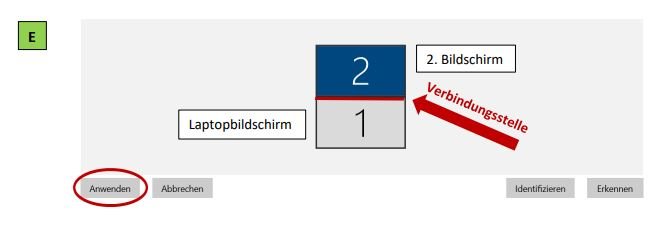
5. Die Kästen können Sie in den Einstellungen nach Belieben verschieben. Nach jedem Verschieben „Anwenden“ klicken Bild E, um die Anordnung zu speichern. Die Verbindungsstelle zwischen Ihrem Laptop und des 2. Bildschirms kann je nachdem, wie Sie die Bildschirme vorher angeordnet haben, variieren.
Bsp.: Sie haben die Bildschirme so angeordnet wie auf Bild E, das bedeutet, die Verbindungsstelle ist der obere Rand Ihres Laptops und der untere des 2. Bildschirms. Jetzt das Präsentationsfenster mit der Maus nach oben über den Rand schieben.
Schritt 8
6. Wenn Sie mit Ihrer Arbeit fertig sind, können Sie das Kabel einfach von Ihrem Laptop abziehen. Ihr Laptopbildschirm stellt sich automatisch wieder auf die ursprüngliche Einstellung zurück.
MacBook
- Passendes Bildschirmkabel an Laptop anschließen
- Ihr Gerät sollte den Bildschirm direkt nach dem Anschluss automatisch erkennen
- Der restliche Vorgang ist ungefähr derselbe wie bei Windows
- Zum Umordnen der Bildschirme: Systemeinstellungen -> Monitore
- Unter dem Reiter „Anordnen“ können Sie Ihren Bildschirm nun beliebig einstellen
➢ Bei Defekten oder technischen Problemen wenden Sie sich bitte an die Mitarbeiter an der Ausleihtheke